Cara Menampilkan Box Fps Di Dota 2

Cara Menampilkan Box Fps Di Dota 2

Cara Mudah Mengaktifkan Dota 2 Console

apa fungsi DotA 2 Console? Ini adalah postingan tentang fungsi DotA 2 Console.

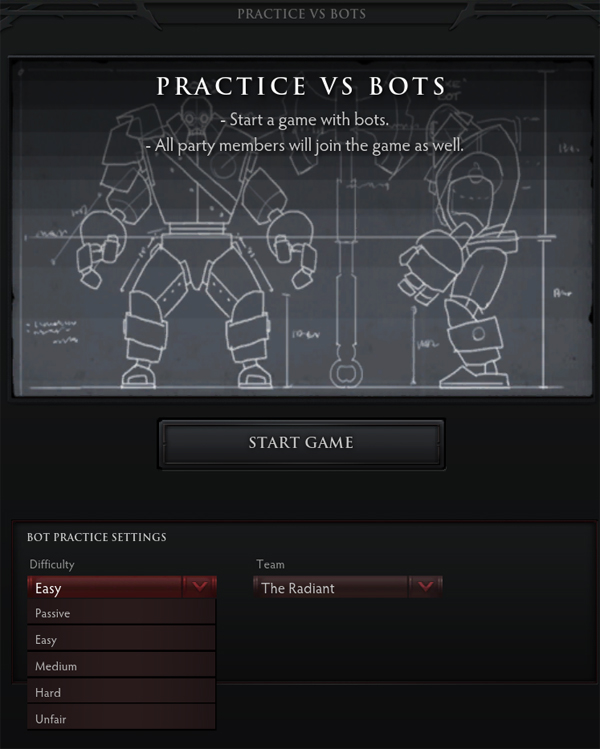
Cara Bermain Bot di Dota 2 Menggunakan Console

Bagi teman-teman yang bermasalah dengan koneksi internet, Anda tetap bisa memainkan DotA 2 walaupun tanpa koneksi Internet.

SweetFX For Dota 2

Fungsi SweetFX ini Adalah Untuk Mempercerah Dan Mempertajam Gambar.

Apa itu MMR ? Berikut Penjelasan Mengenai MMR Dota 2

Di Dota2, matchmaking ratio (atau kerap disingkat MMR) adalah angka untuk memperkirakan kemampuan seorang pemain. Semakin tinggi nilai MMR-nya, semakin tinggi kemampuan yang dimilikinya.

Guide Menjadi Hero Support DiDota

Peran support ada karena terbatasnya sumber daya (experience dan gold) dalam map. Karena itu, sumber daya tersebut harus diprioritaskan ke hero carry yang lebih membutuhkan farm. Hero carry sangat lemah di early game, tapi ia akan menjadi kuat di middle/late game.

Selasa, 03 September 2013

Membuat Efek Teks Glossy


Sudah Lama Tidak Menulis Tutorial Photoshop Tentang Teks Efek, Tapi Akhirnya Bisa Ada Kesempatan Untuk Membuat Tutorial Ini.  Ya Uda Langsung Aja Kita Coba Buat


Simpan Gambar Dibawah Ini Lalu Buka Gambar Tersebut Dengan Aplikasi Photoshop Kamu. Kita Akan Menjadikan Gambar Tersebut Menjadi Background Dari Teks Yang Akan Kita Buat


Buat Text Sesuai Keinginan Kamu Disini Saya Hanya Menggunakan 2 Huruf Saja Dengan Menggunakan Font "Carolingia (BigfooT)"


Langkah Selanjutnya Buka Menu Layer > Layer Style > Drop Shadow Dan Setting Sesuai Gambar Dibawah Ini


Jangan Langsung Di Close Jika Sudah Selesai Centang Lagi Option-Option Lainnya Dan Atur Nilai-Nilai Propertynya Seperti Gambar-Gambar Dibawah Ini Inner GLow


Bevel And Emboss


Contour


Satin


Gradient Overlay


Maka Hasil Akhirnya Akan Menjadi Seperti Gambar Dibawah Ini 

Foto Efek

Holaaa.. Para Sotosop Lover Lama Ga Muncul Lakhirnya Bisa Nulis Satu Tutorial Lagi, Itupun Hasil Akhirnya Ga Sengaja Dapetnya  Iseng2 Edit Foto Dan Voila.... Hasilnya Bisa Dilihat Pada Gambar Dibawah Ini


Ok Langsung Aja Ke Tutorialnya... 
Pertama Siapkan Foto Yang Mau Di Edit, Disini Saya Menggunakan Sebuah Foto Yang Saya Ambil Dari Gugel Images, Jika Kamu Mau Menggunakan Foto Ini Juga Sebagai Bahan Percobaan Klik Link Ini Untuk Mendownload Gambarnya.

Selanjutnya Buka Gambar Tersebut Dengan Aplikasi Photoshop Kamu. Jika Sudah Lalu Tekan Ctrl + J Pada Keyboard Sehingga Layer Background Nya Digandakan

Buka Menu Filter - Blur - Gaussian Blur Beri Nilai 3.5 Pada Radius Nya

Selanjutnya Hapus Gambar Anak Ceweknya Sehingga Nanti Yang Berefek Blur Hanya Gambar Awan Dan Laut Saja


Selanjutnya Buka Menu Layer - New Adjustment Layer - Hue/Saturation, Lalu Isi Nilai Propertis Nya Hue = 0; Saturation= -66; Lightness = 0;

Selanjutnya Buka Menu Layer - New Adjustment Layer - Brightness/Contrast, Lalu Isi Nilai Propertis Nya Brightness = -29; Contrast= 100;

Selanjutnya Buka Menu Layer - New Adjustment Layer - Levels, Lalu Isi Nilai Propertis Nya Sahdow = 51; Midtone= 1.00; Hightlight = 255;


Maka Untuk Sementara Gambar Nya Akan Terlihat Seperti Dibawah Ini, Sebenarnya Gini Aja Juga Uda Keren Ya Kan 


Selanjutnya Buat Sebuah Layer Baru (Shift + Ctrl + N) Lalu Dengan Menggunakan Paint Bucket Tool Warnai Layer Tersebut Dengan Warna #9c5c00 Lalu Ubah Blending Modenya Menjadi Lighten Dan Opacity-Nya 50 %


Buat Lagi Sebuah Layer Baru, Lalu Dengan Menggunakan Soft Brush Warnai Sudut-Sudut Gambarnya Dengan Menggunakan Warna Hitam, Kurangi Opacitynya Secukupnya


Terakhir Tambah Lagi Menu Layer - New Adjustment Layer - Brightness/Contrast, Lalu Isi Nilai Propertis Nya Brightness = 0; Contrast= 70;


And That's It, Mungkin Kamu Bisa Coba Mengkostumisasi Nilai Properti2 Yang Ada Untuk Mencoba Tampilan Hasil Yang Berbeda


Ok Sampai Sekian Dulu Tutorial Photoshop Kali Ini, Sampai Jumpa Di Tutorial Selanjutnya 

Membuat Badge

 
 Halo... Sobat Photoshop Jumpa Lagi Di Tutorial Photoshop Kali Ini Yaitu Membuat Badge Yang Sering Kita Jumpai Di Forum-Forum Seperti Kuskas Dll
Ok Tanpa Panjang Lebar Lagi Karena Yang Lebar Mulut Nya Tukul, Langsung Saja 
Buat Dokumen Baru Dengan Ukuran Seperlunya, Disini Saya Menset Dengan Ukuran 230 X 235 Px
Pertama Aktifkan Custom Shape Tool Liat Dibagian Atas Toolbar, Pasang Kotak Yang Sudutnya Tumpul Seperti Gambar Dibawah Ini


Selanjutnya Buka Menu Layer - Layer Style - Drop Shadow ; Stroke Lalu Isikan Nilai Propertis Nya Seperti Gambar Dibawah Ini


Hasil Sementara


Selanjutnya Masukkan Logo Yang Ingin Kamu Buat, Disini Saya Memasukkan Logo Wordpress. Atur Ukuran Dan Posisinya Agar Ditengah


Sekarang Kita Tambahkan Efek Bayangan, Caranya Dengan Menggandakan Layernya Dengan Menekan Tombol ShortcutCtrl + J Lalu Buka Menu Edit - Transform - Flip Vertical Maka Gambar Nya Akan Terbalik Kebawah, Nah Atur Posisinya Agar Seperti Bayangan Pada Air Seperti Gambar Dibawah Ini. Atur Juga Opacity Layernya Menjadi 50%


Lanjut Terus Sekarang Buka Menu Filter - Blur - Gaussian Blur, Isikan 5 Pada Nilai Radius Nya


Aktifkan Eraser Tool Hapus Bagian Bayangan Yang Melewati Kotak Nya, Gunakan Soft Brush Dan Kurangi Flownya Seperti Gambar Dibawah Ini


Terakhir Menambahkan Efek Kecha..Alias Kaca , Buat Sebuah Layer Baru (Shift + Ctrl + N) Lalu Aktifkan Polygonal Lasso Tool Buat Sebuah Seleksi Seperti Gambar Dibawah Ini (Dalam Membuat Seleksi Kamu Cukup Klik Klik Klik Dan Klik Saja Yang Penting Titik Akhirnya Temukan Dengan Titik Awalnya) Lalu Dengan Paint Bucket Tool Warnai Seleksi Tersebut Dengan Warna Putih Dan Ubah Opacity Layernya Menjadi 25%


Tekan Ctrl + D Untuk Menghilangkan Seleksinya, Dan Taraaa... That's It


Membuat Teks Efek Permen


  1. Buat Sebuah Dokumen Baru Dengan Ukuran 700 X 150 Px Lalu Beri Background #Fbfadb
  2. Lalu Dengan Menggunakan Brush Ukuran 19 Px Buat Garis-Garis Miring Dengan Warna Merah Cerah (#Eb0000) Dan Warna Merah Gelap (#A40100)

  3. Tutorial Photoshop membuat teks efek permen

    Tutorial Photoshop membuat teks efek permen
  4. Jika Sudah Berhasil Membuat Garis-Garis Seperti Gambar Diatas Buka Menu Edit - Define Pattern
  5. Sekarang Buat Lagi Sebuah Dokumen Baru Dengan Ukuran 680 X 400 Px Lalu Dengan Menggunakan Gradient Tool Mode Radial Gradient Beri Background Seperti Gambar Dibawah Ini Pada Dokumen Kita Tadi
  6. Tutorial Photoshop membuat teks efek permen
    Klik Untuk Perbesar
  7. Buat Sebuah Teks. Disini Saya Buat Kata Sweet Dengan Gaya Huruf Berlin Sans FB, Kamu Bisa Gunakan Gaya Huruf Yg Lain Sesuai Dengan Selera Kamu, Hanya Bakal Lebih Bagus Jika Sudut Gaya Hurufnya Tumpul Seperti Comic Sans, Cooper Dll.

  8. Tutorial Photoshop membuat teks efek permen

  9. Buka Menu Layer - Layer Style - Drop Shadow ; Bevel And Emboss ; Pattern Overlay Atur Propertis2 Nya Seperti Dibawah Ini

  10. Tutorial Photoshop membuat teks efek permen

    Tutorial Photoshop membuat teks efek permen

    Tutorial Photoshop membuat teks efek permen
  11. Jika Propertis2 Nya Sudah Diatur Seperti Diatas Lalu Tekan Ok Maka Selesai Sudah Tutorial Photoshop Kali Ini :D Gampang Kan !:)

      Hasil Akhirnya

    Tutorial Photoshop membuat teks efek permen

Senin, 02 September 2013

Cara Pasang Widget Blogger Indonesia Melayang Di Blog

Hallo sobat blog kali ini saya akan berbagi tentang Tutorial blog. bagaimana memasang banner bendera indonesia di blog anda untuk lebih jelasnya yukk kita lihat saja disini..

Blogger Indonesia Sudut Kiri Atas        Blogger Indonesia Sudut Kanan Atas           Blogger Indonesia Sudut Kiri Bawah                Blogger Indonesia Sudut Kanan Bawah

Diatas adalah salah satu contoh widget blogger indonesia yang kita bahas pada hari ini, sebelum kita membahas tutorial kita pada hari ini, kita bahas terlebih dahulu kegunaan pada widget diatas, yaitu tentu membuat blog lebih indah, membuat orang-orang tahu ini adalah blog indonesia, dan merasa blog tersebut cinta terhadap indonesia.Ok langsung saja, ini dia langkah-langkahnya:

1. Login ke akun blogger sobat.
2. Setelah itu, pilih Tata Letak > Tambah Gadget > HTML/JavaScript.
3. Copas kode yang sobat pilih dibawah ini, Paste di kotak HTML/JavaScript.

Sudut Kiri Atas

Blogger Indonesia Sudut Kiri Atas

<script language="JavaScript" src="http://yudatfort.googlecode.com/files/yudatfort2.txt" type="text/javascript"></script> <script language="JavaScript" type="text/javascript"> cot("http://lh4.ggpht.com/_55xfixw5xxA/TSQeqQkaV7I/AAAAAAAAAO0/kFJ7ZrLVy3s/Widget%20Blogger%20Indonesia.png") </script>

Sudut Kanan Atas

Blogger Indonesia Sudut Kanan Atas

<script language="JavaScript" src="http://yudatfort.googlecode.com/files/yudatfort4.txt" type="text/javascript"></script> <script language="JavaScript" type="text/javascript"> cot("http://lh6.ggpht.com/_55xfixw5xxA/TSRAD5V-CeI/AAAAAAAAAPc/czrjhswKpVo/Widget%20Kanan%20Blogger%20Indonesia.png") </script>

Sudut Kiri Bawah


Blogger Indonesia Sudut Kiri Bawah
<script language="JavaScript" src="http://yudatfort.googlecode.com/files/yudatfort.txt" type="text/javascript"></script> <script language="JavaScript" type="text/javascript"> cot("http://2.bp.blogspot.com/-Y1dKjqpXvgA/Tb92aJRlKoI/AAAAAAAABYs/PLNETiLrfRQ/s1600/Blogger+Indonesia+Kiri.png") </script>

Sudut Kanan Bawah


Blogger Indonesia Sudut Kanan Bawah
<script language="JavaScript" src="http://yudatfort.googlecode.com/files/yudatfort3.txt" type="text/javascript"></script> <script language="JavaScript" type="text/javascript"> cot("http://2.bp.blogspot.com/-Y1dKjqpXvgA/Tb92aJRlKoI/AAAAAAAABYs/PLNETiLrfRQ/s1600/Blogger+Indonesia+Kiri.png") </script>

Sobat juga bisa memasang semua kode diatas sesuai selera sobat masing-masing, usai sudah perjumpaan dan tutorial kita pada hari ini, Semoga Bermanfaat...

Cursor Blog Indonesia

Cara Membuat Kursor Mouse Pada Blog Menjadi Bendera Indonesia


         Kali ini saya akan membagikan cara membuat kursor (panah) mouse menjadi bendera Indonesia. Agar blog kita mempunyai daya tarik lebih, kita perlu menghias blog. Misalnya dengan mengganti kursor mouse pada blog yang awalnya hanya gambar tanda panah sekarang sudah bisa jadi bendera negara Indonesia, berikut ini langkah-langkah mengubah kursor mouse biasa menjadi bendera negara Indonesia pada blog:

1. Login Blog
2. Buka Template
3. Klik edit HTML
4. Lalu klik Lanjutkan
5. Lalu centang tulisan Expand Template Widget
6. Cari kode </head>
7. Lalu letakkan kode berikut di bawah kode </head>
<style type="text/css">
HTML,BODY{cursor: url("http://downloads.totallyfreecursors.com/thumbnails/indonesia.gif"), auto;}
</style>
8. Lalu klik Simpan Template
9. Jika sudah klik tulisan Tutup
10. Masuk ke blog anda dan lihatlah hasilnya...

Minggu, 28 Juli 2013

LION SKIN PACK 13.0 | 62, 84 bit


Cara Mengubah Tampilan Win 7 Menjadi Mac Os
LION SKIN PACK 13.0 62 DAN 84 bit


new updates :
add new icons from last version of mac os x lion.
update visual style with last theme style in mac lion.
add new dock icons with Reflect effect from last version of dock in osx lion.
add new dock actions and functions.
add new version of stacks docklet for dock folders.
add leftsider for left caption button.
add maComfort for desktop actions.
add dexpot for new multi desktop.
add launchpad (WinLaunch) with full function.
add new version of xwidget.
fix bugs and problems in fonts,sound and etc.


         DOWNLOAD 62 bit                                                                                  DOWNLOAD 86 bit