Cara Menampilkan Box Fps Di Dota 2

Cara Menampilkan Box Fps Di Dota 2

Cara Mudah Mengaktifkan Dota 2 Console

apa fungsi DotA 2 Console? Ini adalah postingan tentang fungsi DotA 2 Console.

Cara Bermain Bot di Dota 2 Menggunakan Console

Bagi teman-teman yang bermasalah dengan koneksi internet, Anda tetap bisa memainkan DotA 2 walaupun tanpa koneksi Internet.

SweetFX For Dota 2

Fungsi SweetFX ini Adalah Untuk Mempercerah Dan Mempertajam Gambar.

Apa itu MMR ? Berikut Penjelasan Mengenai MMR Dota 2

Di Dota2, matchmaking ratio (atau kerap disingkat MMR) adalah angka untuk memperkirakan kemampuan seorang pemain. Semakin tinggi nilai MMR-nya, semakin tinggi kemampuan yang dimilikinya.

Guide Menjadi Hero Support DiDota

Peran support ada karena terbatasnya sumber daya (experience dan gold) dalam map. Karena itu, sumber daya tersebut harus diprioritaskan ke hero carry yang lebih membutuhkan farm. Hero carry sangat lemah di early game, tapi ia akan menjadi kuat di middle/late game.

Rabu, 25 Juni 2014

SweetFX buat dota 2

Fungsi SweetFX ini Adalah Untuk Mempercerah Dan Mempertajam Gambar

cara pakai buat dota 2
simpan semua data yg ada di folder SweetFX ke
Steam\SteamApps\common\dota 2 beta\bin


Efek Dari SweetFX :

Sebelum : 


Sesudah :


Bagi Yang Ingin Mendownload SweetFX Silahkan Klik Gambar Download Dibawah Ini


Lihat Juga Artikel Tentang Mendapatkan Dollar/Steam Wallet GRATIS Disini : Steam Wallet

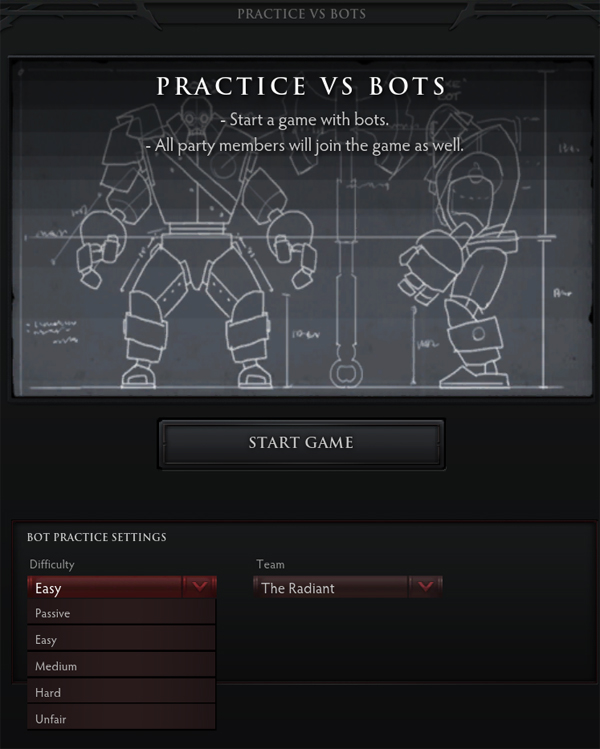
Cara bermain DotA 2 dengan AI(Bot) secara Offline (tanpa koneksi internet)


Bagi teman-teman yang bermasalah dengan koneksi internet, Anda tetap bisa memainkan DotA 2 walaupun tanpa koneksi Internet. Tentunya jangan berharap bisa bermain dengan Player lain dari seluruh penjuru dunia. Kita tetap bisa bermain DotA 2 melawan AI (Practice With Bots).

DotA 2 Console
Untuk Trik yang satu ini Anda harus mengaktifkan DotA 2 Console terlebih dahulu. Jika belum mengaktifkannya, Anda dapat mengikuti tutorial untuk mengaktifkan DotA 2 Console di Cara Mudah Aktifkan DotA 2 Console

Lihat Juga Artikel Tentang Mendapatkan Dollar/Steam Wallet GRATIS Disini : Steam Wallet


Command Untuk Practice With Bots
Pada DotA 2 Console, ketikan kode berikut:

dota_bot_set_difficulty 0/1/2/3  --> (untuk mengatur tingkat kesulitan AI, pilih 0 sampai 3, pilih salah satu)
[tekan Enter]
dota_start_ai_game
[tekan Enter]
map dota
[tekan Enter]

Selamat bermain DotA 2 Offline!

Keyword: ai bot offline dota 2, command line dota 2, console dota 2, game dota 2, permainan online dota 2

Cara Mudah Aktifkan Dota 2 Console


Bagi sebagian orang pasti bertanya-tanya apa keuntungan dari mengaktifkan DotA 2 Console, karena memang fitur ini tidak terdapat dalam DotA 1. Dengan DotA 2 Console kita mendapatkan akses untuk mengaktifkan beberapa fitur yang tidak ada dalam Setting, dan anehnya fitur-fitur ini akan sangatlah membantu dalam permainan DotA 2 Anda.


Apa fungsi DotA 2 Console?

Ini adalah postingan tentang fungsi DotA 2 Console :


  1. Cara bermain DotA 2 dengan AI(Bot) secara Offline (tanpa koneksi internet)
  2. Cara Menampilkan ping dan transfer data DotA 2 secara realtime
  3. Command Dota 2 Console yang Wajib Anda ketahui
  4. Cara bermain DotA 2 dengan LAN secara Offline
  5. Lihat Juga Artikel Tentang Mendapatkan Dollar/Steam Wallet GRATIS Disini : Steam Wallet
Sudah tertarik untuk aktifkan DotA 2 Console?

Untuk mengaktifkan DotA 2 Console, klik kanan game Dota 2 pada Library Steam, kemudian pilih Properties.


Pada jendela DotA 2 Properties, klik Set Launch Options.


Isikan -console kemudian klik OK.


Selamat, DotA 2 Console Anda telah aktif. Untuk menampilkan dan menghilangkannya Anda dapat menggunakan tombol " \ " pada keyboard.

Keyword: ai bot offline dota 2, command line dota 2, console dota 2, game dota 2, permainan online dota 2

Cara Menampilkan Box Ping, Transfer Data, dan Framerate Dota 2


Ping adalah fitur yang sering sekali diakses oleh pemain Dota 2, 
entah kenapa rasanya tidak afdol kalau tidak cek ping :D.
Nah dengan Box Net Graph bawaan dari Dota 2, 
kita bisa melihat ping, transfer data, dan fps Dota 2 kita secara 
realtime (terus terupdate) tanpa harus mengetikkan -ping 
setiap ingin melihat. Untuk mengaktifkan Net Graph,
kita harus mengaktifkan Console terlebih dahulu. 
Bagi yang belum mengaktifkan Console Dota 2, bisa di cek postingan ini.
 cara-mudah-aktifkan-dota-2-console

Lihat Juga Artikel Tentang Mendapatkan Dollar/Steam Wallet GRATIS Disini : Steam Wallet

Aktifkan dengan Console

Setelah console telah aktif, 
Net Graph bisa ditampilkan dengan code command berikut :
net_graph 1
Dengan command diatas, akan muncul angka-angka baru yang mungkin menutupi beberapa bagian penting layar Dota 2 kita, untuk itu perlu dilakukan beberapa pengaturan posisi angka-angka tersebut.
Berikut adalah command yang digunakan untuk merapikan Box Net Graph:

  • net_graphheight x – Mengatur tinggi box 
  • net_graphinsetbottom x – Posisi box dari bawah layar.
  • net_graphinsetleft x – Posisi box dari kiri layar.
  • net_graphinsetright x – Posisi box dari kanan layar.
  • net_graphinsettop x – Posisi box dari atas layar.
  • net_graphpos x – Aktifkan pengaturan posisi (0 atau 1)
  • net_graphproportionalfont x – Aktifkan pengaturan font (0 atau 1)
  • net_graphtext x – Aktifkan teks pada Net Graph (0 atau 1)


Untuk resolusi layar 1366 x 768 masukan command pengaturan 
seperti berikut dalam Console Dota 2:
net_graphheight 64
net_graphinsetbottom 422
net_graphinsetleft 0
net_graphinsetright -130
net_graphpos 1
net_graphproportionalfont 0
net_graphtext 1
Aktifkan dengan autoexec.cfg

Command diatas tidak menampilkan box secara permanen, jadi ketika Dota 2 ditutup box akan hilang kembali dan perlu diaktifkan dengan console dari awal.
 Untuk membuat box Net Graph tampil secara permanen, kita perlu melakukan perubahan pada file berikut di folder dota 2 (jika tidak ada, bisa dibuat sendiri dengan notepad dan di Save As - All Files - nama filenya --> autoexec.cfg)

C:\Program Files\Steam\steamapps\common\dota 2 beta\dota\cfg\autoexec.cfg

Kemudian tambahkan command berikut kedalam file autoexec.cfg:
net_graph 1
net_graphheight 64
net_graphinsetbottom 422
net_graphinsetleft 0
net_graphinsetright -130
net_graphpos 1
net_graphproportionalfont 0
net_graphtext 1
dan simpan file tersebut. Restart Dota 2.


Minggu, 08 September 2013

PENGUSAHA KERIPIK

PENGUSAHA KERIPIK


Tak pernah terbayangkan oleh Reza Nurhilman jika perkenalannya dengan seorang nenek tiga tahun lalu menjadi awal kesuksesannya berbisnis. Pemuda 23 tahun ini menceritakan bagaimana ia bisa menemukan resep keripik singkong "setan" Maicih, yang kini menjadi perbincangan hangat di dunia maya dan tenar di kalangan anak muda Bandung.

Sekitar 2008, Reza diajak oleh seorang temannya ke daerah Cimahi dan mencicipi keripik buatan si nenek yang enggan ia sebutkan namanya. "Saya cicipin keripiknya dan memang enak," kata Reza atau biasa disebut Axl, Presiden Keripik Maicih, saat berbincang dengan Tempo di salah satu kafe di Bandung.

Saat itu bungsu dari tiga bersaudara ini masih bekerja serabutan. Sesekali ia mengikuti pelatihan motivasi sumber daya manusia. Ia belum terpikir akan menggeluti bisnis itu. Baru pada Juni tahun 2009, Axl kembali mengunjungi rumah nenek itu. Ia melihat si nenek hanya membuat keripik pada saat-saat tertentu dan pemasarannya amat terbatas. Terlintas dalam pikirannya untuk membangun usaha menjual keripik.

"Saya menanyakan resep keripik buatannya dan nenek tidak keberatan saya juga membuat keripik dengan resep sama," ia menjelaskan.

Dengan bermodal Rp 15 juta, Axl mulai memproduksi keripik yang diberi merek Maicih sebanyak 50 bungkus per hari. Ia membuat perbedaan tingkat kepedasan dari level 1 hingga level 5. "Saya mulai ngider memasarkan keripik dengan memberikan sampel ke teman, saudara, memanfaatkan Twitter dan Facebook," katanya.

Pada 11 Februari 2010, di Paris Van Java Mall, Bandung, digelar acara trademark market. Kesempatan ini digunakan Axl untuk meluaskan pasar keripik Maicih. Ia merasa terbantu oleh berlangsungnya acara itu. Pasarnya bertambah. "Artis dan para pejabat jadi tahu dan penasaran dengan keripik Maicih," katanya.

Nama Maicih, kata mahasiswa Manajemen Universitas Maranatha Bandung ini, diambil dari istilah dompet kecil yang suka dipakai ibu-ibu. Nama ini juga mengundang rasa penasaran konsumen karena terdengar nyeleneh. Pemasarannya dibantu oleh teman-temannya di sekolah menengah atas dan saudaranya. Walhasil, peminat keripik Maicih mulai banyak. "Awalnya karena penasaran dengan nama Maicih-nya," ucapnya.

Dalam sebulan, respons atas keripik itu mulai bermunculan. Kebanyakan mengomentari penyedap rasa yang amat dominan. "Saya langsung memperbaikinya karena enggak mau kehilangan pelanggan," ujarnya. Axl juga mulai mengenal selera pelanggan. "Lebih banyak yang suka keripik dengan kepedasan dari level 3 sampai 5," katanya. "Ada juga yang level 10, sangat pedas, tapi itu limited edition, gak diproduksi setiap hari."

Dalam menjalankan usahanya, Axl menerapkan prinsip totalitas, loyalitas, dan sinergi. Ia berharap kepercayaan pelanggan terjaga dan kekompakan tim pemasaran tetap berlangsung. Loyalitas terhadap keripik Maicih ini mendorong mereka membentuk satu komunitas yang bernama Icihers. Komunitas ini kebanyakan perempuan. Mereka amat aktif menyebarkan informasi tentang keripik Maicih.

Axl mengucapkan rasa terima kasihnya kepada kolega, saudara, dan para Icihers yang telah loyal memasarkan keripiknya. "Sehingga semakin banyak orang yang 'tericih-icih' (istilah ketagihan keripik Maicih)," ujarnya.

Namun bukan berarti perjalanan bisnis Axl selalu berjalan mulus. Pada November tahun 2010, keripik Maicih tidak diproduksi akibat kurangnya alat penggorengan yang masih memakai tungku. "Pelanggan makin banyak tapi kapasitas penggorengan kurang," kata dia. Selama sebulan ia harus memperbaiki tunggu itu.

Saat ini dalam sehari ia bisa memproduksi 2.000 bungkus. "Selalu habis," ujar Axl. Ia berencana akan menambah jumlah produksi mencapai 10 ribu bungkus per hari. Axl, yang berasal dari keluarga ekonomi kurang mampu, tak menyangka usahanya bakal sesukses ini. Saat ini omzet penjualan keripik Maicih dalam sehari mencapai Rp 22 juta dan dalam sebulan bisa mencapai 7 milyar. Harga keripik dibanderol antara Rp 11 ribu dan Rp 15 ribu untuk luar Bandung.

Pelanggan di luar Bandung juga bisa memesan Maicih melalui sistem online di ngiderngiler.com. Dalam waktu dekat, Axl juga akan membuat wardrobe Maicih berupa kaus dan merchandise. "Saya ingin Maicih menjadi ciri khas Jajanan Bandung," kata dia

Tokoh yang Sukses memanfaatkan marketing melalui media Jejaring Sosial
Biodata Owner Maicih :
1) Nama      : Reza Nurhilman
2) Panggilan  : Axl
3) TTL        : Bandung, 29 September 1987
4) Alamat    : Jl.Padaringan 40 A, Kompleks  KPAD,GegerKalong,
Bandung
5) Pendidikan      : SMPN 1 Cimahi 2002
SMAN 2 Bandung 2005
Univ. Kristen Maranatha , Jur   Manajemen 2009

Profil Produk

1. Keripik singkong pedas ( level 3,5,10)
2. Baso Goreng
3. Gurilem
4. Seblak.

Selasa, 03 September 2013

Manipulasi Foto


Tutorial Yang Kelihatan Cukup Sulit Bukan? Tapi Sebenarnya   Tutorial Photoshop Yang Satu  Ini Sangat Mudah Dilakukan, Yuk Kita Coba 

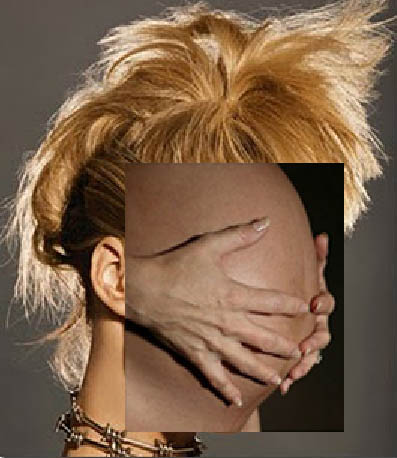
Perama-Tama Buka Kedua Foto Ini Kedalam 1 Dokumen, Atau Buka Dahulu Gambar Wanita Lalu Drag Gambar Tangan Ke Gambar Wanita


Agar Hasilnya Lebih Menarik Atur Posisi Gambar Tangan Seperti Gambar Dibawah Ini (Kurangi Opcity Layer Tangan Agar Lebih Mudah Saat Mengatur Posisinya, Gunakan Juga Free Transform/ Ctrl + T Untuk Mengubah Ukuran Dari
Gambar Tangan) Jika Posisinya Sudah Benar Atur Kembali Opacity Nya Menjadi 100%


Jika Gambar Dirasa Sudah Diposisikan Dengan Pas, Nah Sekarang Hapus Bagian-Bagian Yang Tidak Kita Perlukan Dengan Menggunakan Eraser Tool Dengan Mode Soft Brush Seperti Gambar Dibawah Ini


Jika Sudah, Sekarang Kita Samakan Warna Kulit Wajah Dan Tanganya. Cukup Hanya Dengan MenggunakanBrightness/Contrast Yang Bisa Dibuka Dari Menu Image - Adjustments - Brightness/Contrast Saya Menggunakan Settingan Seperti Gambar Dibawah Ini


Nah Gimana, Mudah Bukan  

Terakhir Saya Tambahkan Hue/Saturation Sehingga Hasilnya Seperti Gambar Yang Ada Dipaling Atas


Membuat Efek Bersinar Pada Foto


Helou..Jumpa Lagi , Jumpa Ane Disini, Ya Disini (Cilukba...) Kasi Tutorial Lagi  Ada Yg Tau Ga Lagu Sapa Ini

Kali Ini Saya Kembali Akan Memberikan Tutorial Singkat Dan Sederhana Namun Efeknya Sangat Makbrurrr Seperti Yang Bisa Dilihat Pada Hasil Akhir Diatas

Cara Pembuatannya Sangat Mudah, Pertama-Tama Buka Gambar/Foto Yang Akan Diedit Lalu 
Gandakan Layer Fotonya Dengan Menekan CTRL + J


Lalu Buka Menu Filter - Blur - Gaussian Blur Atur Propertis Nya Seperti Gambar Dibawah Ini


Setelah Itu Ubah Mode Layernya Menjadi Screen.
Jika Hasilnya Terlalu Cerah Kamu Cukup Mengurangi Nilai Opacity Nya Saja


Berikut Hasil Akhir Dari  Tutorial Photoshop Kali Ini, Mudah Bukan 


Beberapa Tutorial Simpel Dalam Editing Foto


Untuk Menghasilkan Efek Gambar Seperti Diatas Anda Cukup Memanfaatkan Fitur  
Hue/Saturation, Berikut Settinganya

Coba Gunakan Nilai/Warna Lain Untu Hue Seperti Hijau, Biru Maupun Merah

Bleach Contrast


Berikut Settinganya


Retro Film


Settinganya Buka Menu Layer - Layer Style - Color Overlay, Lalu Atur Propertis Nya Seperti Gambar Berikut

Membuat Teks Efek Beku


Mirip Dengan Tutorial Photoshop Saya Yang Sebelumnya Yaitu Membuat Teks Efek Permen 


Kali Ini Saya Membuat Sebuah Tutorial Photoshop Yaitu Membuat Efek Es Pada Teks Yang Hasil Akhirnya Bisa Dilihat Pada Gambar Diatas


Langsung Aja Kita Coba, Buat Sebuah Dokumen Baru Dengan Ukuran 1083 X 655 Px

Lalu Aktifkan Gradient Tool Lalu Dengan Settingan Seperti Gambar Dibawah Ini , Buat Warna Gradient Sebagai Latar Belakang Kita Kali Ini


Buat Sebuah Teks Disini Saya Buat " ICE " Dengan Font Style "  Lithos Pro  " Sebagai Alternatif Kamu Bisa Gunakan Comic Sans Atau Sejenisnya Disini Saya Gunakan Ukuran 300 Settingan Lengkapnya Liat Pada Gambar Dibawah Ini


Buka Menu Layer  - Layer Style Lalu Atur Menu2 Yang Ada Sesuai Dengan Gambar Dibawah Ini , Jika Sudah Tekan Tombol Ok


Maka Gambarnya Akan Terlihat Seperti Gambar Dibawah Ini


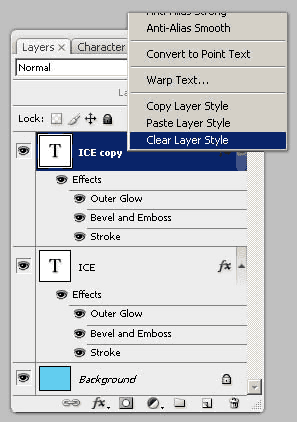
Selanjutnya Gandakan Layer Text Dengan Menekan CTRL + J Lalu Delete Style Nya Dengan Mengklik Kanan Layer Nya Trus Pilih Clear Layer Style Maka Tulisan Ice Akan Berubah Seperti Semula Berwarna Putih


Selanjutnya Buka Menu Image - Rotate Images - 90 CW Maka Gambar Akan Dirotasi ,Lanjut Buka Menu Filter - Distort - Ripple (Jika Ada Muncul Kotak Konfirmasi Tekan Ok Saja Lalu Isikan 75 Pada Field Amount Trus Size Nya Large) Lanjut Lagi Buka Menu  Filter - Stylize - Wind (Untuk Method Pilih Blast Dan Untuk Direction Pilih From The Right) Trus Klik Okay


Selanjutnya Tahan Tombol CTRL Lalu Klik Layer Teks "ICE" Yang Ada Pada Posisi Kedua Dari Bawah Maka Akan Membentuk Seleksi.


Lalu Buka Menu Select - Modify - Feather (Isi Dengan Nilai 20 Pada Field Feather Radius)


Lalu Tekan Tombol DEL Pada Keyboard


Buka Menu Filter - Disort - Ripple Isikan Amount 80 Dan Size Small Lalu Ubah Blending Mode Layernya Menjadi 75%


Biar Kepala Ga Pegel2 Ngliat Gambar Nya Yang Terbalik Sekarang Kita Kembalikan Posisi Gambar Ke Posisi Normal Buka Menu Image - Rotate Canvas - 90 CCW


Tekan CTRL + J Lalu Ubah Blending Mode Layer Nya Menjadi Dissolve Dan Ubah Opacity Menjadi 50%


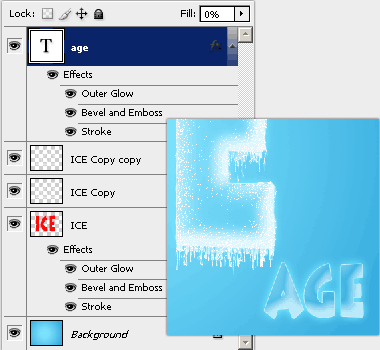
Selanjutnya Tambahkan Teks "AGE" Dengan Ukuran Huruf Yang Lebih Kecil, Lalu Berikan Style Yang Sama Seperti Layer ICE, Kamu Bisa Mengcopy Layer Style Nya Dengan Mengklik Kanan Layernya Lalu Copy Dan Paste Kan Pada Layer Age


Nah Terakhir Gandakan Layernya ( Ctrl + J ) Lalu Dengan Menggunakan Move Tool (V) Atur Posisinya

Sehingga Seperti Gambar Dibawah Ini, Tapi Semua Tergantung Selera Kamu