Cara Menampilkan Box Fps Di Dota 2

Cara Menampilkan Box Fps Di Dota 2

Cara Mudah Mengaktifkan Dota 2 Console

apa fungsi DotA 2 Console? Ini adalah postingan tentang fungsi DotA 2 Console.

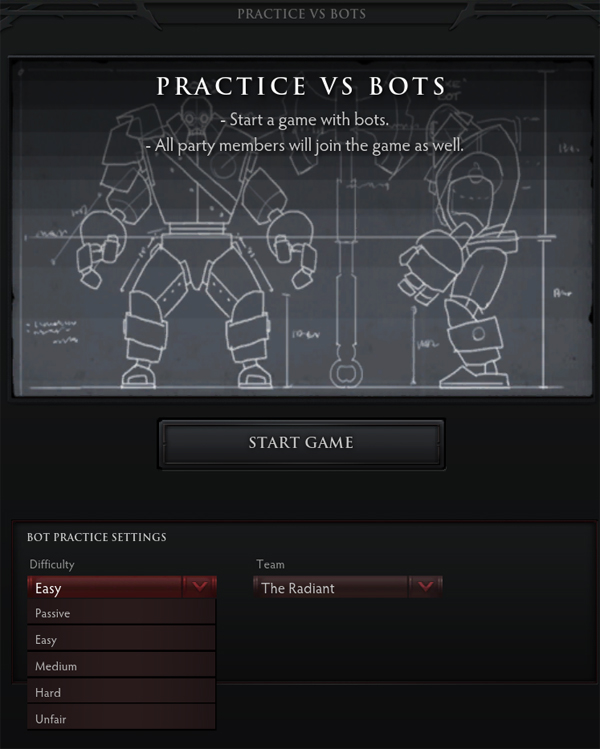
Cara Bermain Bot di Dota 2 Menggunakan Console

Bagi teman-teman yang bermasalah dengan koneksi internet, Anda tetap bisa memainkan DotA 2 walaupun tanpa koneksi Internet.

SweetFX For Dota 2

Fungsi SweetFX ini Adalah Untuk Mempercerah Dan Mempertajam Gambar.

Apa itu MMR ? Berikut Penjelasan Mengenai MMR Dota 2

Di Dota2, matchmaking ratio (atau kerap disingkat MMR) adalah angka untuk memperkirakan kemampuan seorang pemain. Semakin tinggi nilai MMR-nya, semakin tinggi kemampuan yang dimilikinya.

Guide Menjadi Hero Support DiDota

Peran support ada karena terbatasnya sumber daya (experience dan gold) dalam map. Karena itu, sumber daya tersebut harus diprioritaskan ke hero carry yang lebih membutuhkan farm. Hero carry sangat lemah di early game, tapi ia akan menjadi kuat di middle/late game.

Selasa, 03 September 2013

Beberapa Tutorial Simpel Dalam Editing Foto


Untuk Menghasilkan Efek Gambar Seperti Diatas Anda Cukup Memanfaatkan Fitur  
Hue/Saturation, Berikut Settinganya

Coba Gunakan Nilai/Warna Lain Untu Hue Seperti Hijau, Biru Maupun Merah

Bleach Contrast


Berikut Settinganya


Retro Film


Settinganya Buka Menu Layer - Layer Style - Color Overlay, Lalu Atur Propertis Nya Seperti Gambar Berikut

Membuat Teks Efek Beku


Mirip Dengan Tutorial Photoshop Saya Yang Sebelumnya Yaitu Membuat Teks Efek Permen 


Kali Ini Saya Membuat Sebuah Tutorial Photoshop Yaitu Membuat Efek Es Pada Teks Yang Hasil Akhirnya Bisa Dilihat Pada Gambar Diatas


Langsung Aja Kita Coba, Buat Sebuah Dokumen Baru Dengan Ukuran 1083 X 655 Px

Lalu Aktifkan Gradient Tool Lalu Dengan Settingan Seperti Gambar Dibawah Ini , Buat Warna Gradient Sebagai Latar Belakang Kita Kali Ini


Buat Sebuah Teks Disini Saya Buat " ICE " Dengan Font Style "  Lithos Pro  " Sebagai Alternatif Kamu Bisa Gunakan Comic Sans Atau Sejenisnya Disini Saya Gunakan Ukuran 300 Settingan Lengkapnya Liat Pada Gambar Dibawah Ini


Buka Menu Layer  - Layer Style Lalu Atur Menu2 Yang Ada Sesuai Dengan Gambar Dibawah Ini , Jika Sudah Tekan Tombol Ok


Maka Gambarnya Akan Terlihat Seperti Gambar Dibawah Ini


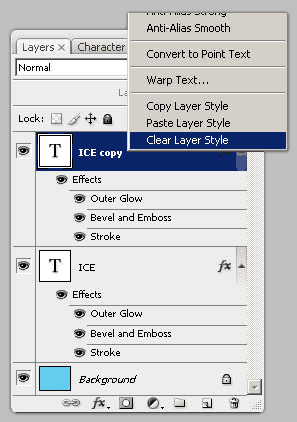
Selanjutnya Gandakan Layer Text Dengan Menekan CTRL + J Lalu Delete Style Nya Dengan Mengklik Kanan Layer Nya Trus Pilih Clear Layer Style Maka Tulisan Ice Akan Berubah Seperti Semula Berwarna Putih


Selanjutnya Buka Menu Image - Rotate Images - 90 CW Maka Gambar Akan Dirotasi ,Lanjut Buka Menu Filter - Distort - Ripple (Jika Ada Muncul Kotak Konfirmasi Tekan Ok Saja Lalu Isikan 75 Pada Field Amount Trus Size Nya Large) Lanjut Lagi Buka Menu  Filter - Stylize - Wind (Untuk Method Pilih Blast Dan Untuk Direction Pilih From The Right) Trus Klik Okay


Selanjutnya Tahan Tombol CTRL Lalu Klik Layer Teks "ICE" Yang Ada Pada Posisi Kedua Dari Bawah Maka Akan Membentuk Seleksi.


Lalu Buka Menu Select - Modify - Feather (Isi Dengan Nilai 20 Pada Field Feather Radius)


Lalu Tekan Tombol DEL Pada Keyboard


Buka Menu Filter - Disort - Ripple Isikan Amount 80 Dan Size Small Lalu Ubah Blending Mode Layernya Menjadi 75%


Biar Kepala Ga Pegel2 Ngliat Gambar Nya Yang Terbalik Sekarang Kita Kembalikan Posisi Gambar Ke Posisi Normal Buka Menu Image - Rotate Canvas - 90 CCW


Tekan CTRL + J Lalu Ubah Blending Mode Layer Nya Menjadi Dissolve Dan Ubah Opacity Menjadi 50%


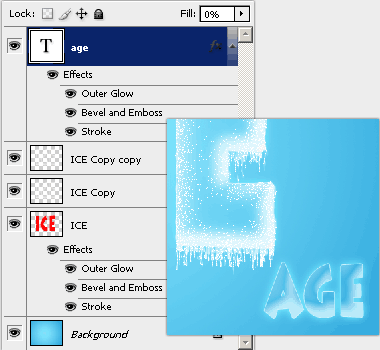
Selanjutnya Tambahkan Teks "AGE" Dengan Ukuran Huruf Yang Lebih Kecil, Lalu Berikan Style Yang Sama Seperti Layer ICE, Kamu Bisa Mengcopy Layer Style Nya Dengan Mengklik Kanan Layernya Lalu Copy Dan Paste Kan Pada Layer Age


Nah Terakhir Gandakan Layernya ( Ctrl + J ) Lalu Dengan Menggunakan Move Tool (V) Atur Posisinya

Sehingga Seperti Gambar Dibawah Ini, Tapi Semua Tergantung Selera Kamu

Membuat Efek Teks Neon Pada Tembok

Tutorial Photoshop Kali Ini Saya Akan Menunjukkan Bagaimana Membuat Teks Efek Neon Yang Mana Mungkin Tutorial Ini Sudah Berhamburan Di Internet Dan Di Situs-Situs Tutorial Photoshop Lainnya. Tutorial Kali Ini Saya Akan Membuat Tutorial Ini Tidak Hanya Sekedar Menghasilkan Efek Lampu Neon Saja Tapi Dengan Sedikit Menambahkan Sedikit Sentuhan Lembut :) Sehingga Hasilnya Bisa Dilihat Seperti Pada Gambar Dibawah Ini 


Bijimane, Lumayan Menarik Bukan? Yuk Kita Coba Buat Download Dulu Gambar Dinding Bata Ini Sebagai Bahan Praktek 
Dinding Bata 

Pertama Tama Langsung Buka Gambar Bata Ke Aplikasi Photoshop Kamu, Lalu Tekan Ctrl + J Pada Keyboard Maka Layer Nya Akan Tergandakan
Langkah Ini Dilakukan Karena Background Masih Dalam Kondisi Ter-Lock (Lihat Ada Gemboknya Pada Layer, Jadi Pengeditan Pada Gambar Terbatas). 
Selanjutnya Buka Menu Layer - Layer Style - Inner Shadow Atur Propertinya Seperti Pada Gambar Dibawah Ini Lalu Klik Ok
Agar Kesan Tembok Lebih Menjadi Agak Sesuatu :D, Buka Menu Layer - New Adjustment Layer - Brighness/Contrast Lalu Atur Propertis Nya Seperti Pada Gambar Dibawah Ini

Sekarang Masuk Ke Tahap Utamanya Yaitu Membuat Teks Efek Lampu Neon Buat Sebuah Teks Disini Saya Menggunakan Membuat Tulisan Open Seperti Pada Gambar Dibawah Ini

Buka Menu Layer - Layer Style - Drop Shadow; Inner Shadow; Outer Glow; Color Overlay. Atur Propertis Nya Seperti Gambar Dibawah Ini

Setelah Teks Diberi Style Diatas Maka Teks Akan Terlihat Seperti Gambar Dibawah Ini

Sekarang Kita Akan Buat Efek Cahaya Nya Menjadi Lebih Sesuatu Lagi :D Buat Sebuah Layer Lalu Letakkan Layer Tersebut Dibawah Layer Brightness/Contrast. Lalu Dengan Menggunakan Brush Tool Buat Coretan Pada Layer Tersebut Tepat Dibelakang Teks Nya

Lalu Buka Menu Filter Blur - Gaussian Blur Isikan 60 Pada Field Radius

Buat Lagi Sebuuah Layer Dan Letakkan Layer Tersebut Dibawh Layer Brightnes Contarast Dengan Menggunakan Brush Ukuran Kecil Buat Garis Yang Menyerupai Kabel Yang Menghubungkan Setiap Huruf Lalu Beri Efek Drop Shadow Pada Garis Tersebut Seperti Pada Gambar Dibawh Ini


Nah Begini Hasil Akhirnya, Mudah Bukan :D

Memanipulasi Gambar Seseorang Menjadi Botak


Download File PSD Nya Disini
 
Hasil Saya Yang Lain

 
Tutorial Photoshop Yang Akan Saya Tunjukkan Kali Ini Ialah Memanipulasi Gambar Seseorang Menjadi Botak, Sedikit Kejam Ya 

Ya Apa Mau Dikate... Lumayan La Untuk Ngisengi Teman, Guru Atau Dosen 

Tutorial Photoshop Ini Sebenarnya Hampir Sama Dengan Manipulasi2 Foto Yang Sudah Saya Posting Sebelumnya YaituMenukar Wajah Dua Orang (Face Swap) Dan Membuat Manusia Muka Rata 

Dalam Tutorial Ini Saya Sertakan Sebuah Video Yang Saya Dapat Dari YusuFdotCom (Ukuran 21 Mb) Yang Akan Sangat Membantu Anda Dalam Mengerjakan Tutorial Kali Ini 
Ooo Ya Sebelum Mengerjakan Tutorial Ini, Seyokyanya (Hasekk...) Anda Menyediakan Gambar (Bahan) Sebagai Bahan Praktek Anda Yang Bisa Anda Download Dibawah Ini.
Cukup Klik Kanan Pada Gambar Lalu Klik Save Image As...


Berikut Sedikit Penjelasan Saya Berikan Yang Akan Membantu Anda Dalam Mengerjakan Tutorial Yang Satu Ini.. 
  1. Pertama Buka File Model Ke Aplikasi Photoshop Lalu Buka Juga File Foto Botak, Disini Saya Menggunakan Botak1.Jpg
  2. Lalu Dengan Menggunakan Move Tool Drag Gambar Botak Ke Gambar Model Atau Tekan CTRL + A (Select All) Pada Gambar Si Botak Lalu Tekan CTRL + C(Copy) Lalu Pastekan (CTRL + V) Di Gambar Model Kita.
  3. Kurangi Opacity Dari Gambar Si Botak (Agar Kita Dapat Dengan Mudah Menyamakan Ukuran Dari Kepala Si Botak Dan Si Model)
  4. Lalu Dengan Menggunakan Bantuan Move Tool (V) Dan Free Transform (CTRL + T) Samakan Ukuran Serta Posisi Kepala Kedua Orang Tersebut
  5. Jika Ada Rambut Model Yang Tidak Bisa Tertutupi Anda Dapat Menimpanya Dengan Menggunakan Brush Menggunakan Warna Yang Sama Dengan Backgroundnya, Gunakan Color Picker(I) Untuk Mengambil Sampel Warna Yang Tepat Lalu Dengan Menggunakan Brush Model Soft Secara Perlahan Tutupi Bagian Rambut Yang Masih Terlihat. Anda Bisa Melihat Contohnya Dari File PSD Yang Saya Sertakan Pada Tutorial Ini.
  6. Selanjutnya Hapus Bagian Wajah Si Botak Sehingga Hanya Kening Dan Kepala Tak Berambutnya Saja Yang Terlihat. Kamu Bisa Menggunakan Bantuan Layer Mask Agar Mudah Dalam Melakukan Tahap Ini, Tambahkan Layer Mask Ke Layer Si Botak, Dengan Menggunakan Eraser Tool Hapus Bagian-Bagian Yang Tidak Dibutuhkan Tersebut

  7. Seperti Saya Bilang Tadi, Jika Ada Bagian Rambut Yang Tidak Tertutupi Kamu Bisa Menimpahkan Dengan Menggunakan Brush (Lihat Di File PSD)
  8. Terakhir Manipulasi Warnanya Sehingga Menyatu Antara Kulit Kepala Dan Wajah, Kamu Bisa Gunakan Hue & Saturation Untuk Memberikan Warna Dan Brightness And Contrast Untuk Kecerahan Dan Kekontrasan Gambar

Pada Hasil Akhi Saya Kasi Efek Cahaya Karena Si Kepala Botak Bagian Atas Nya Ada Efek Cahaya, Nah Agar Masuk Akal Itu Cahaya Di Kepalanya, Makanya Saya Kasi Sumber Cahaya, Ya Semua Itu Tergantung Kita Bagaimana Cara Memanipulasinya 

Sebelumnya Saya Mohon Ampun Karena Tutorial Kali Ini Tidak Bisa Saya Tuliskan Dengan Sedetailnya, Oleh Karena Itu Saya Sertakan Video Dan File PSD Nya Untuk Membantu Teman2 Sekalian Dalam Mengerjakan Tutorial Ini.

Ok Sampai Disini Dulu Tutorial Kali Ini, See You :)